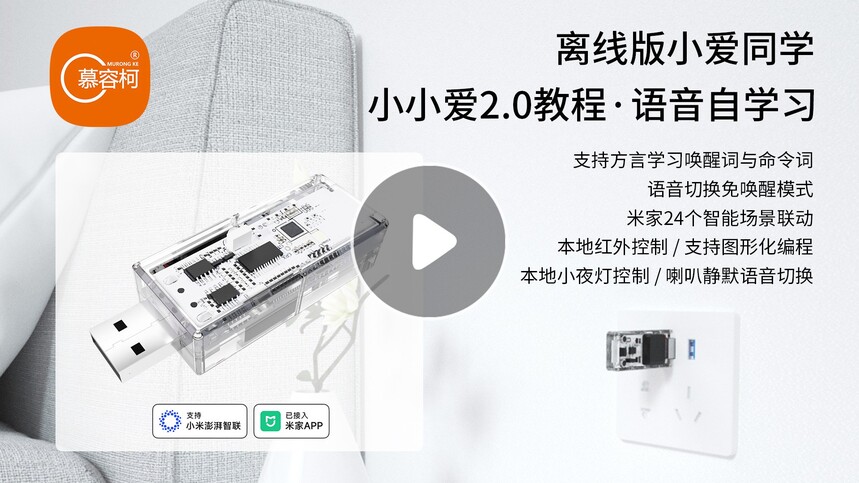
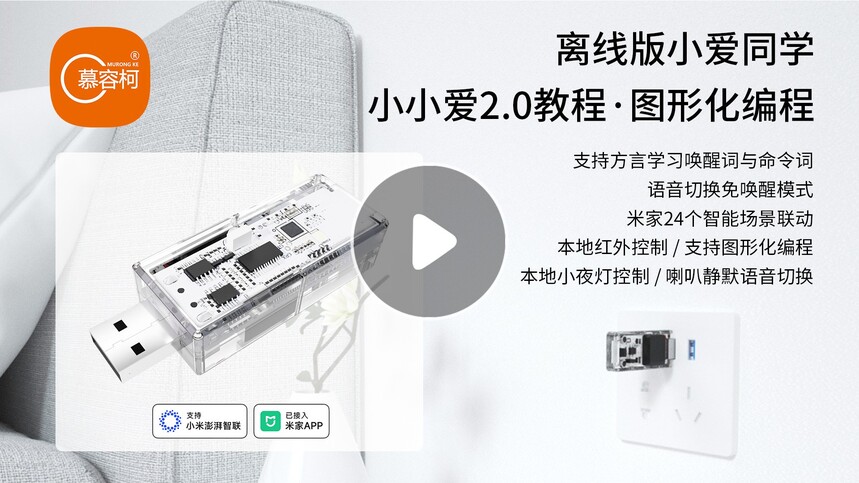
小小爱2.0使用教程
本产品分自学习免开发程序和自定义编程程序,两个程序之间可以通过电脑进行自由切换,默认出厂程序为自学习免开发程序
以下教程分自学习免开发程序和自定义编程程序
自学习免开发程序教程
1.将小小爱接到usb 5v的接口上,比如电脑USB接口,手机充电器,墙壁插座usb接口,支持低电流的充电宝usb接口(部分充电宝可能不支持低电流的设备,接上后可能会过一段时间后会停止供电导致小小爱关机)
2.本产品内置了无线八键开关,需先添加V5无线八键开关(BLE)到米家app(需要搭配蓝牙网关使用,如果使用小爱音箱当网关,需要在小爱音箱内打开蓝牙mesh网关功能,如果需要无网络下也可以语音控制米家内的智能设备需要搭配中枢网关使用并设置本地化场景)
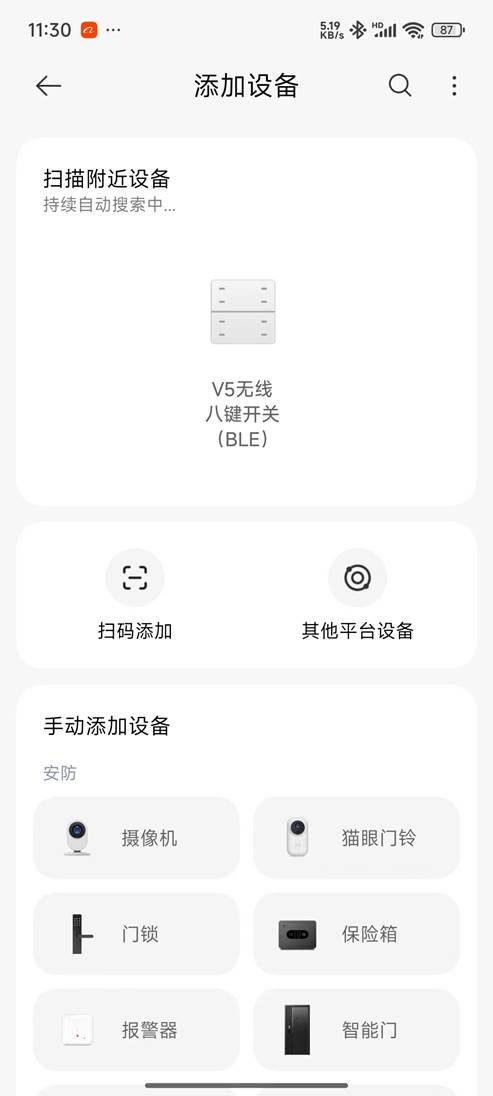
先用小小爱唤醒后说恢复出厂设置123456,等待指示灯闪烁后,打开米家-点击右上角+加添加设备
就可以搜索出V5无线八键开关(BLE),点击设备添加(恢复出厂设置后需要在1分钟内添加设备)
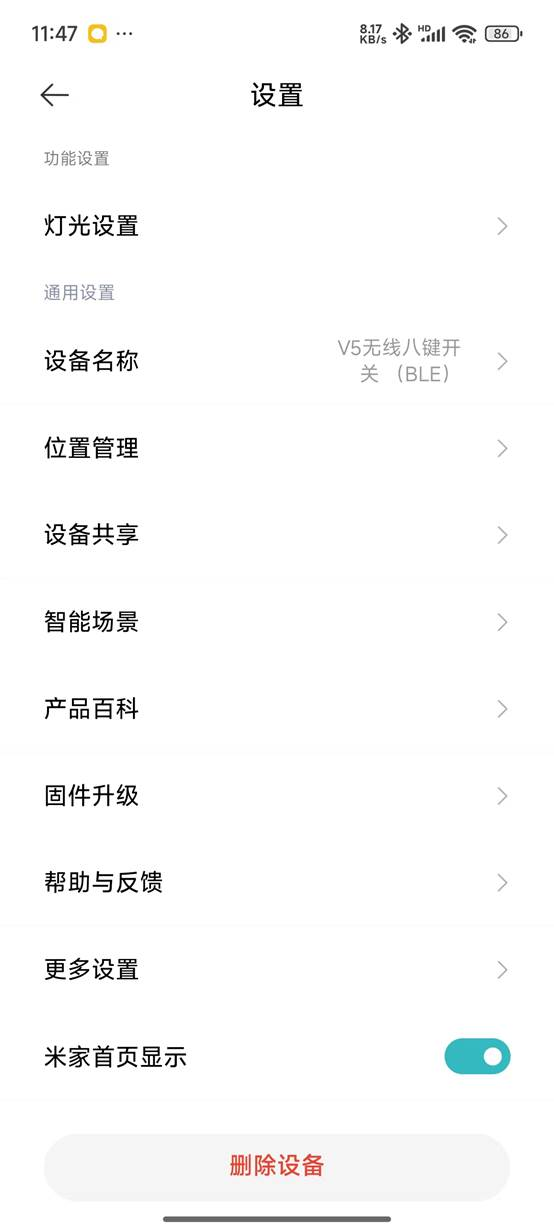
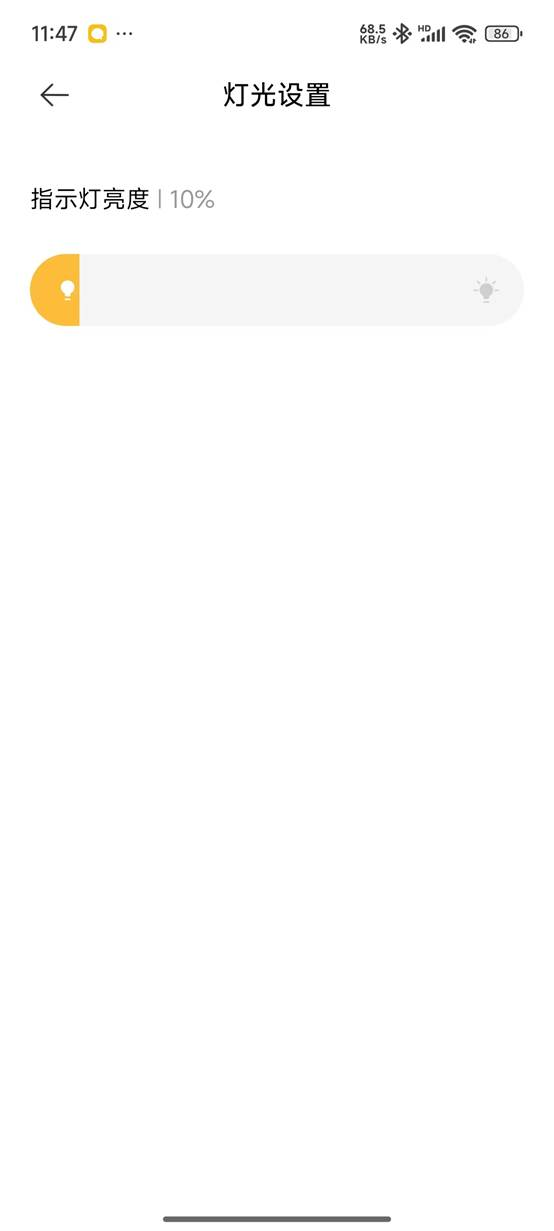
3.添加到米家后可以先测试一下,可以点击右上角3个点进入灯光设置,调整小小爱上的灯光亮度,关闭灯关需要通过语音关闭说“关闭灯光”。
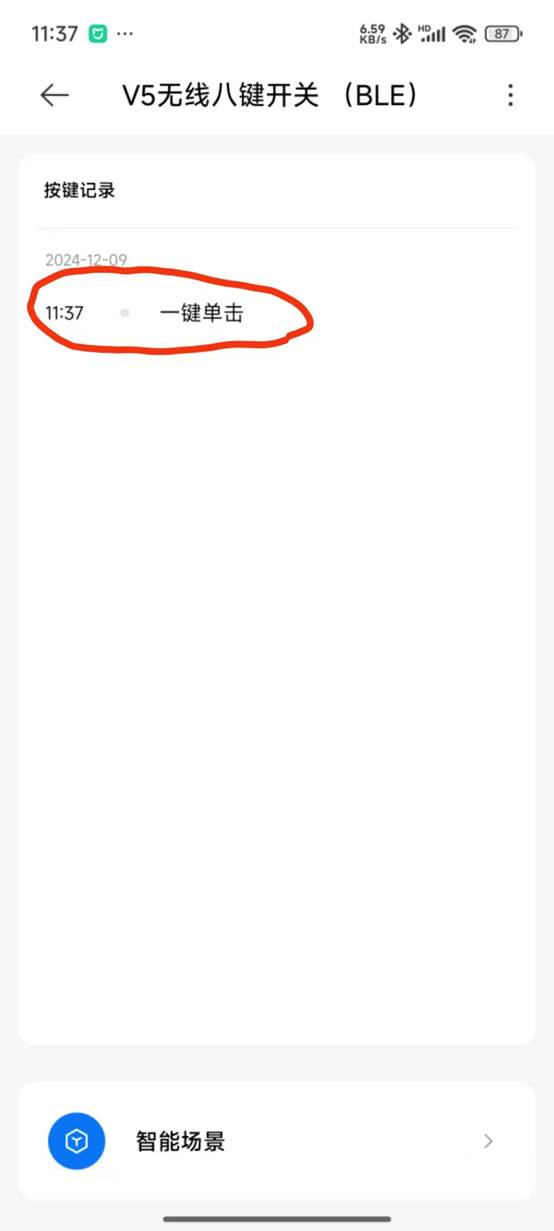
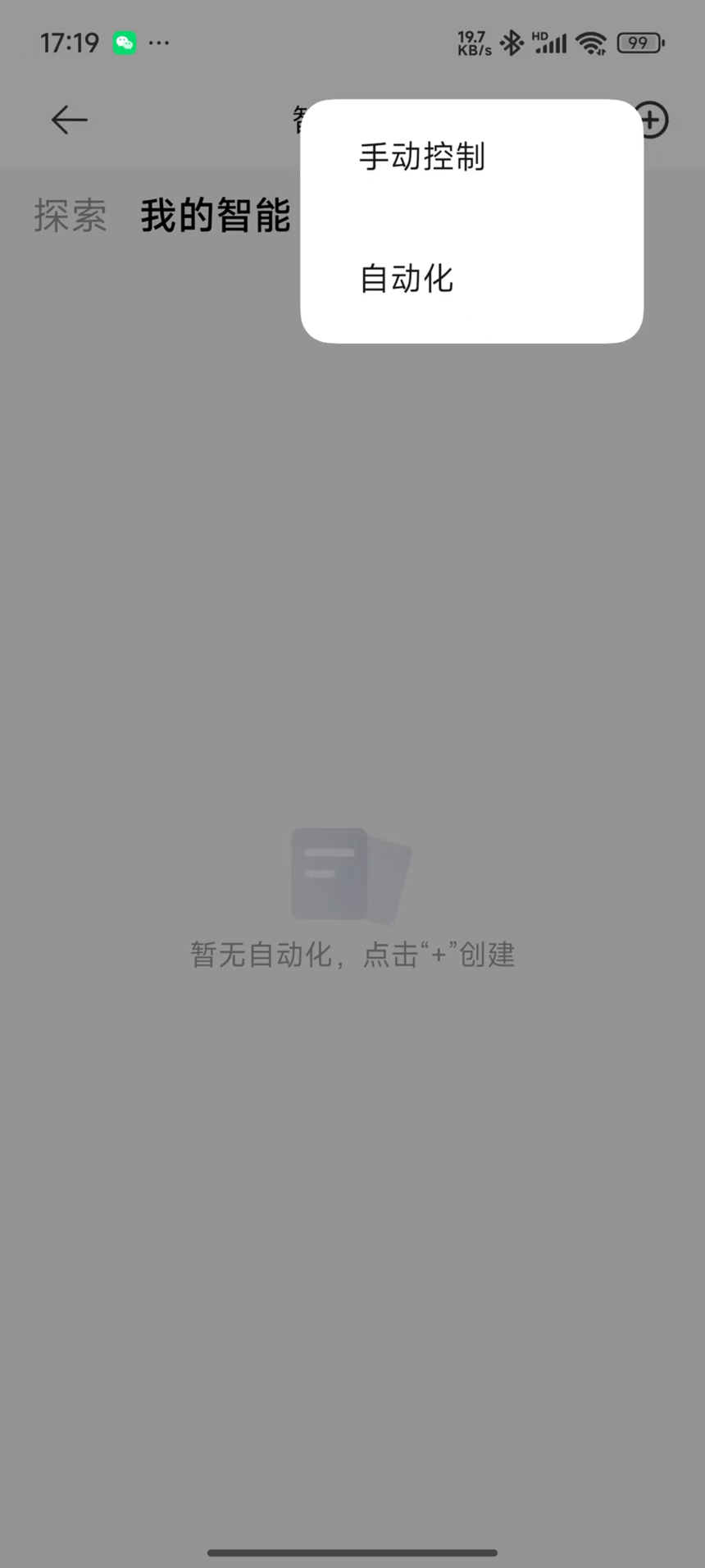
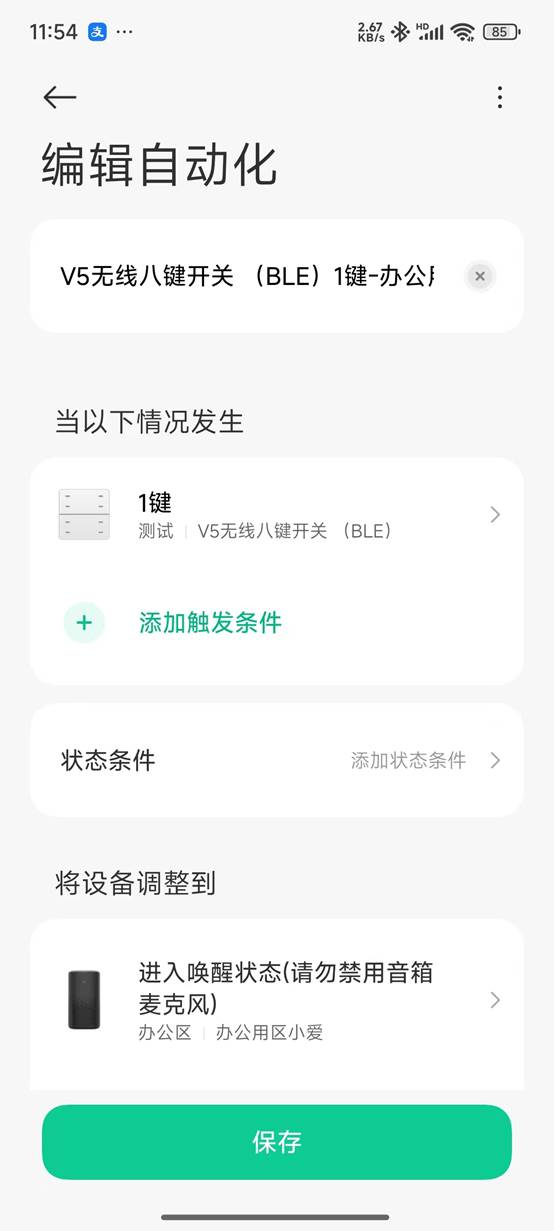
4.此无线八键开关可以设置24个场景,第一个单击按键1对应的是自学习的唤醒词,一般设置为唤醒小爱音箱,或者不设置场景,如需设置唤醒小爱音箱,如图下图所设置,(如有提示未连接网关,可以忽略或者返回首页下来刷新页面后在设置自动化即可)
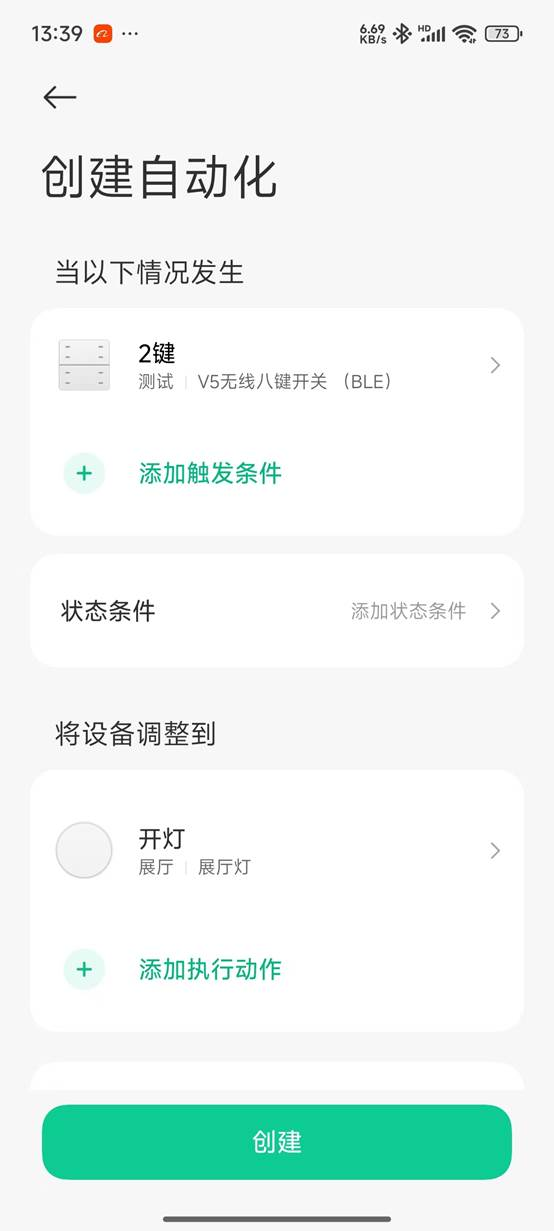
学习唤醒词与命令词
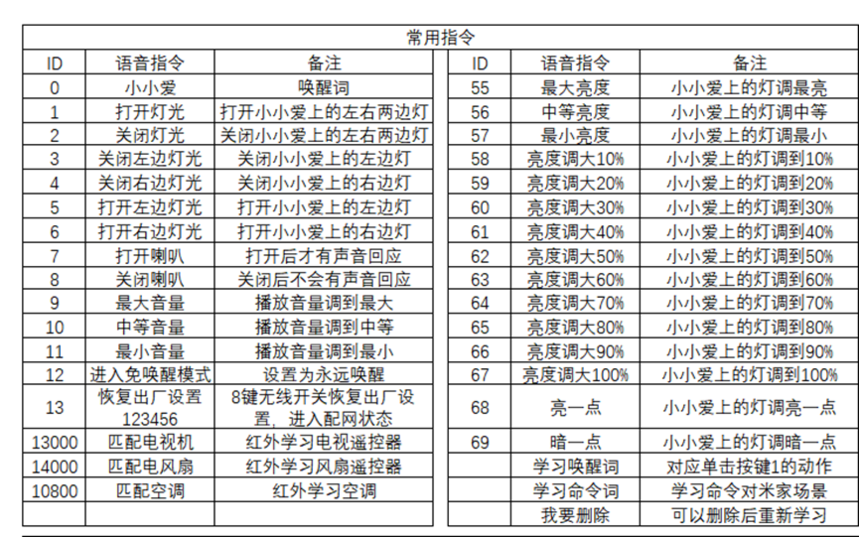
用你好智能管家唤醒后,说学习唤醒词,将你要学习的唤醒词根据提示学习进去,
说学习命令词,可以把你的命令词学习进去。
重新学习,需要说“我要删除”然后说删除唤醒词或者删除命令词或者全部删除,删除后重新学习
5.匹配红外遥控器
默认有3个红外遥控器可以学习,分别为电视机,电风扇,空调
可以分别用以下表格上的命令词来学习控制
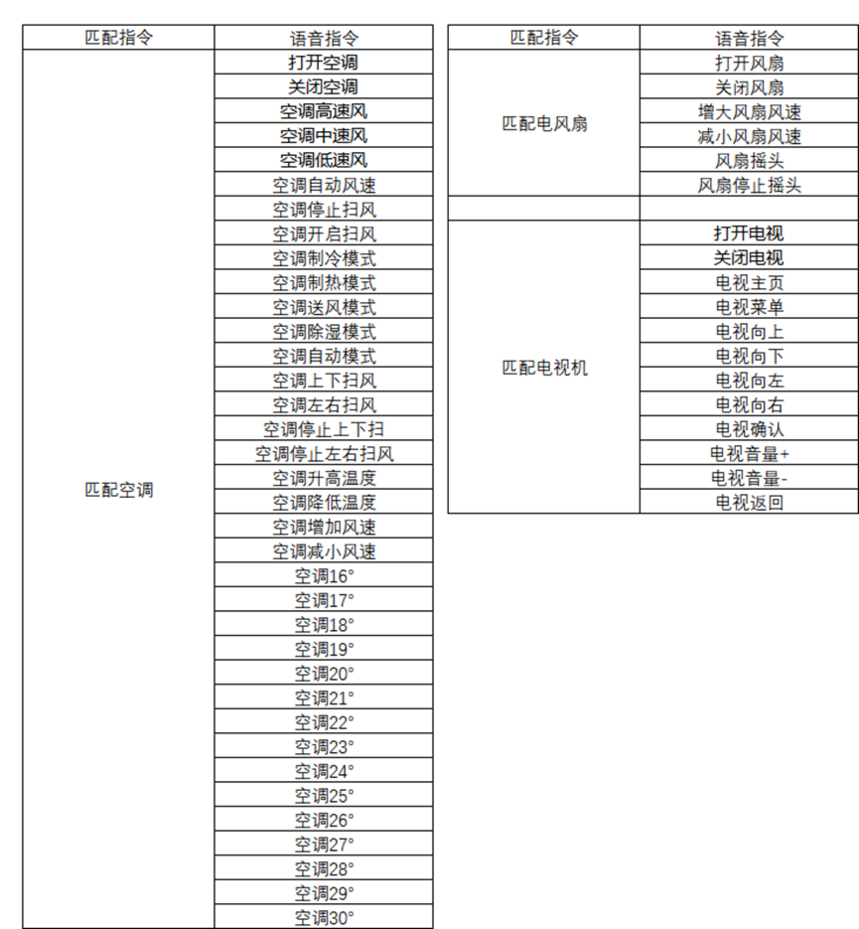
6.其他常用语音指令
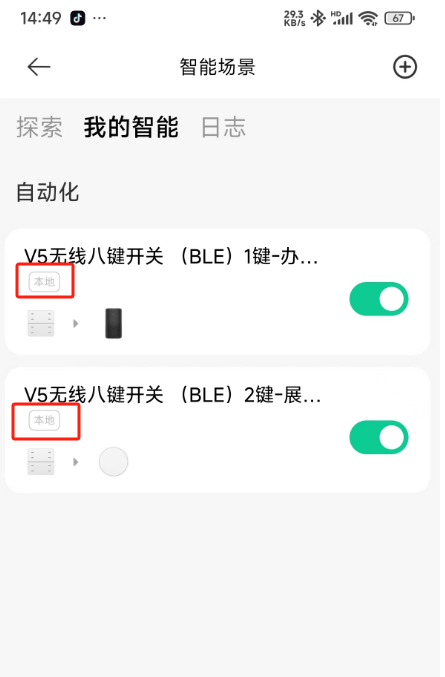
7.离线命令词使用方式
本操作需要搭配中枢网关使用,设置的自动化需要有本地标签,即使没有网络的情况下本产品还可以语音控制
如果设置了唤醒小爱音箱的场景,没有wifi的情况下如果使用自学习的唤醒词唤醒小爱音箱会出现小爱音箱语音播报“无法链接网络...”提醒
建议方式1:可以设置两个离线场景,1个为禁用麦克风,1个为启用麦克风,在没有网络时可先禁用麦克风,这样用自定义唤醒词时就不会有无网络的语音提醒
建议方式2:可以用系统默认唤醒词“你好智能管家”唤醒,唤醒后说出命令词此方式不会触发小爱音箱唤醒。
自定义编程程序(以下编程不支持语音自定义学习,可修改预设的唤醒词与命令词以及其他的语音指令)
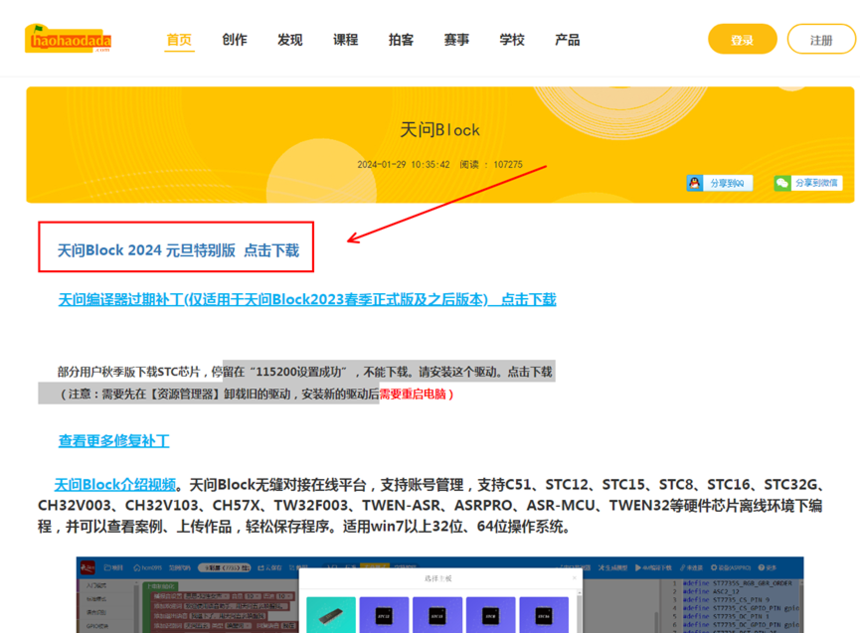
1. 请先在电脑上下载本文前的附件并安装天问软件,建议装在c盘
天问最新软件可以点击此链接下载https://haohaodada.com/new/art_show.php?id=230
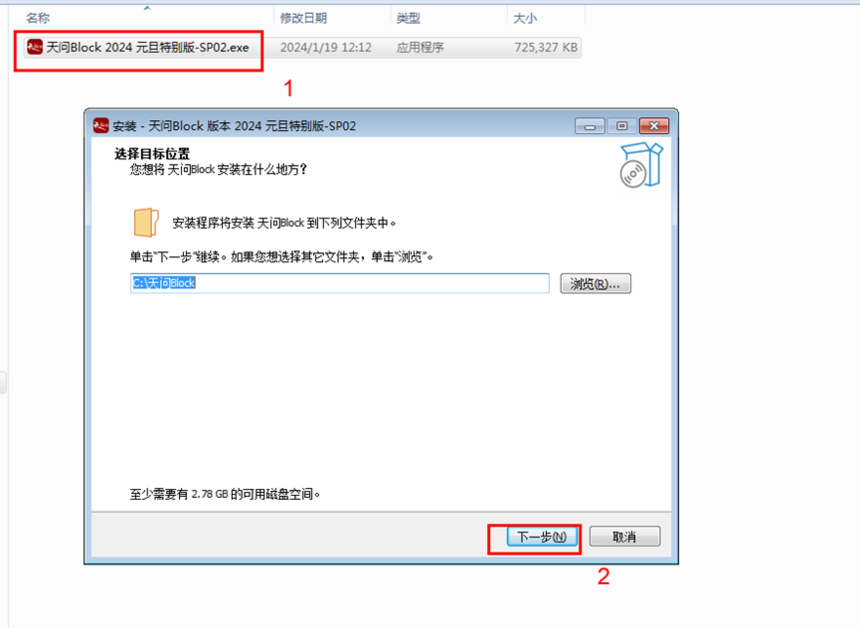
2.下载后解压文件,点击文件进行安装,一直点击下一步,等待安装完成即可
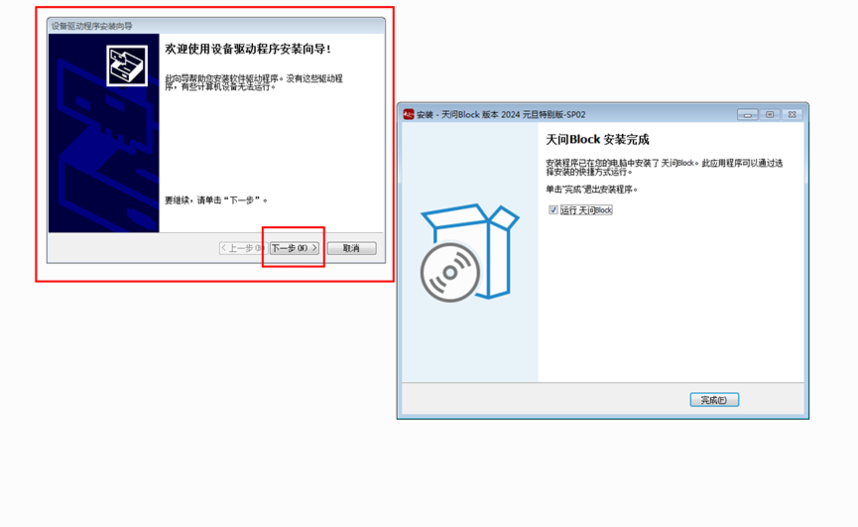
3.安装完成后会弹出安装驱动向导,点击下一步,等待安装完成,安装完成后即可点击完成按键
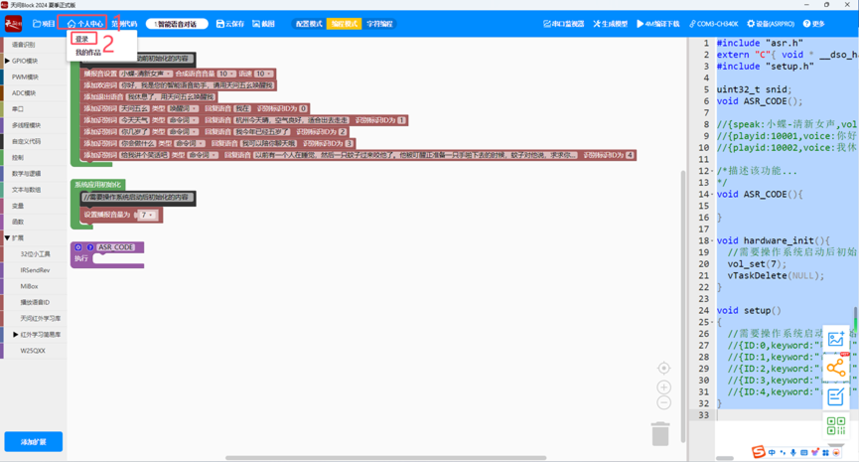
4.下载好软件之后,在桌面上找到天问Block,打开软件,单击个人中心,登录一下账号,如没有账号先注册一个
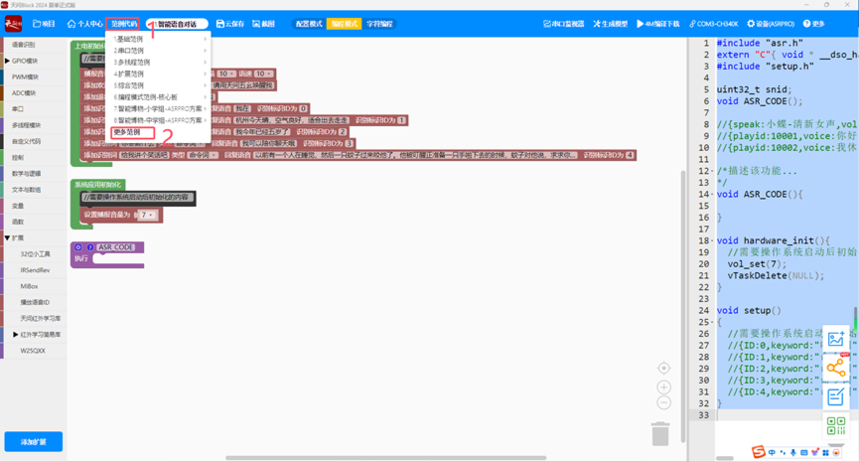
5. 登录之后单击范例代码,选择更多范例
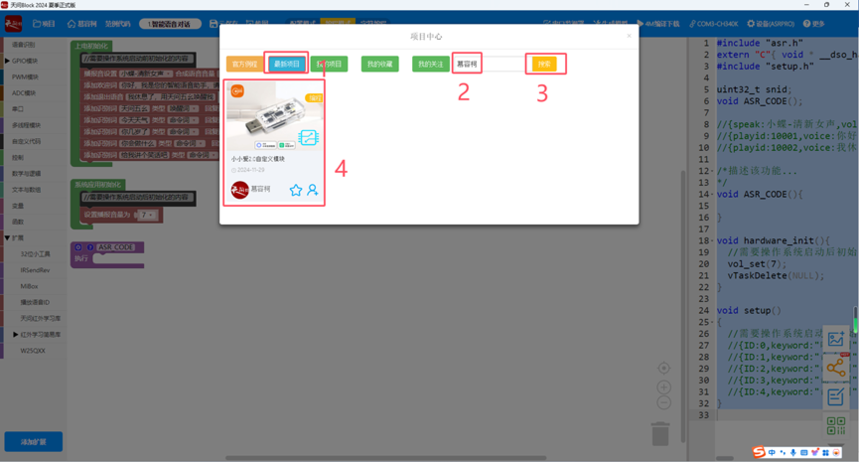
6.选择最新项目,搜索框输入慕容柯,点击搜索,选择小小爱2.0自定义模块,点击之后稍微等一会,等系统加载完成即可。
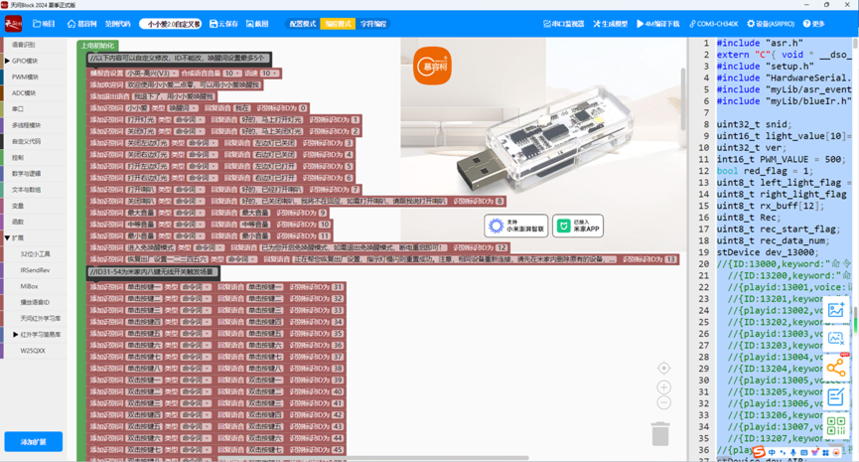
7.在此页面即可修改相应的识别词及回复语,包括播报音色,欢迎词,退出语音等都可以自定义修改,识别标识ID请勿修改,此ID与对应的指令动作是相对应的,如果修改了语音指令执行的动作就会不一样,标记着请勿修改的或者看不懂的请勿修改
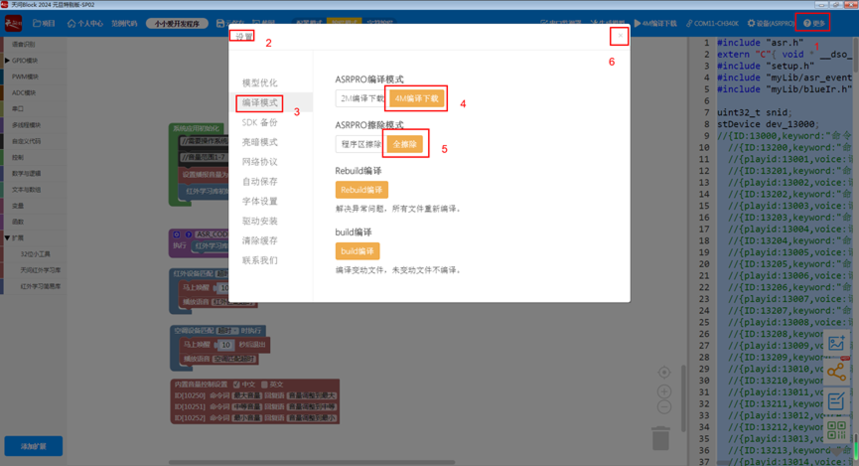
8.以上内容修改完成后,点击更多-设置-编译模式,选择4M编译下载和全擦除模式,选择好之后关闭窗口即可。
9.然后点击生成模型,如果有提示登录,自行注册账号登录即可,等待生成完成
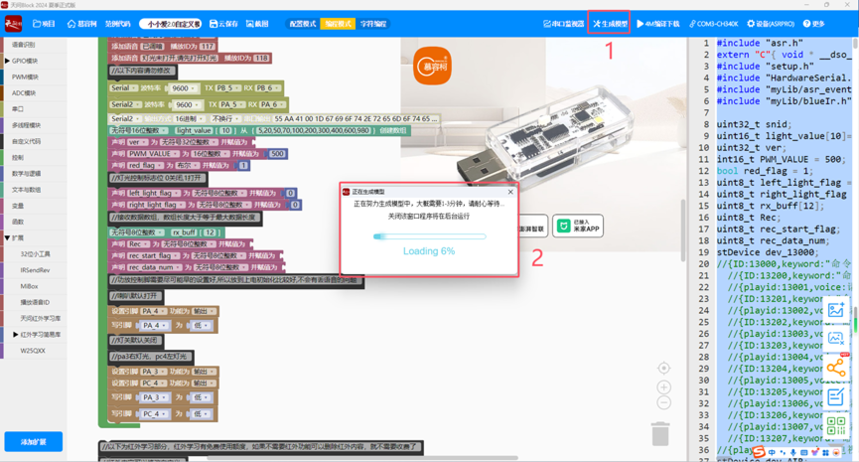
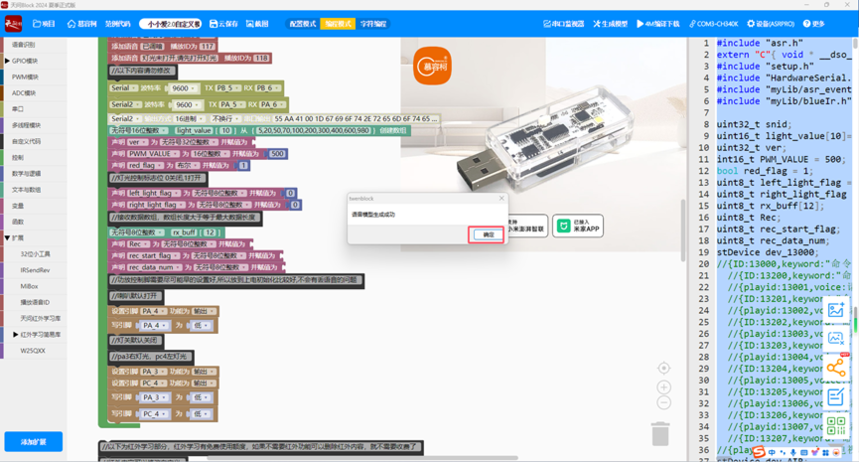
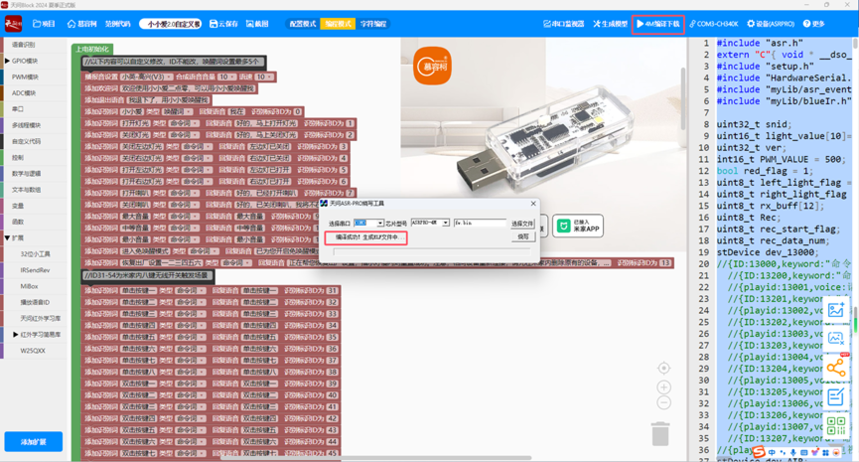
10.将小小爱插入电脑usb接口,然后点击编译下载,等待写入完成就可以测试了
红外码库软件方需要付费使用,前期有免费额度可用,如果不需要红外功能则不需要任何使用费用。可以下载无红外版本的编辑
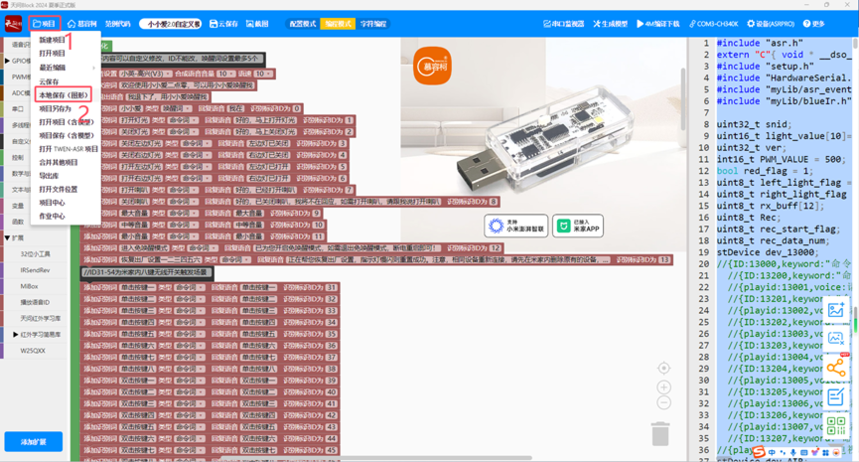
11.没有问题后即可保持项目到自己电脑,方便下一次编辑
12.本自定义模板不支持语音自学习功能,如需还原到出厂固件,单击下方附件,下载出厂固件及烧写工具,打开附件内的全擦除烧写工具,芯片型号选择4M的,选择文件选择小小爱2.0出厂固件,点击烧写就可以了恢复出厂版本了。
小小爱2.0出厂固件点击下载
其他教程:替换播放语音教程


 查看资料
查看资料
 顶
顶  踩
踩 

